"크롬북에는 엑셀 설치가 안 되나요?" - 발상의 전환이 필요한 시점
안녕하세요! 오늘은 크롬북 유저라면 누구나 한 번쯤 고민했을 주제, '마이크로소프트 365(Microsoft 365)' 활용법에 대해 깊이 있게 다뤄보려 합니다. 제가 사용 중인 HP 크롬북 13 G1처럼 구글의 공식 업데이트가 종료된 구형 모델을 쓰다 보면, 윈도우에서 쓰던 .exe 설치 파일을 돌릴 수 없다는 사실에 좌절하곤 합니다.
하지만 결론부터 말씀드리면, 크롬북에서 마이크로소프트 365를 사용하는 것은 윈도우보다 훨씬 가볍고 빠릅니다. 다만 '설치'하는 것이 아니라 '연동'하는 개념으로 접근해야 하죠.
크롬북에서 워드, 엑셀, 파워포인트를 가장 완벽하게 사용하는 최적의 루트를 지금 바로 공개합니다.
1. 크롬북에서 MS 365를 사용하는 3가지 방법
크롬북은 기본적으로 '웹(Web)' 기반 OS입니다. 마이크로소프트 역시 이러한 흐름에 맞춰 모든 오피스 기능을 웹 브라우저에서 사용할 수 있도록 제공하고 있습니다.
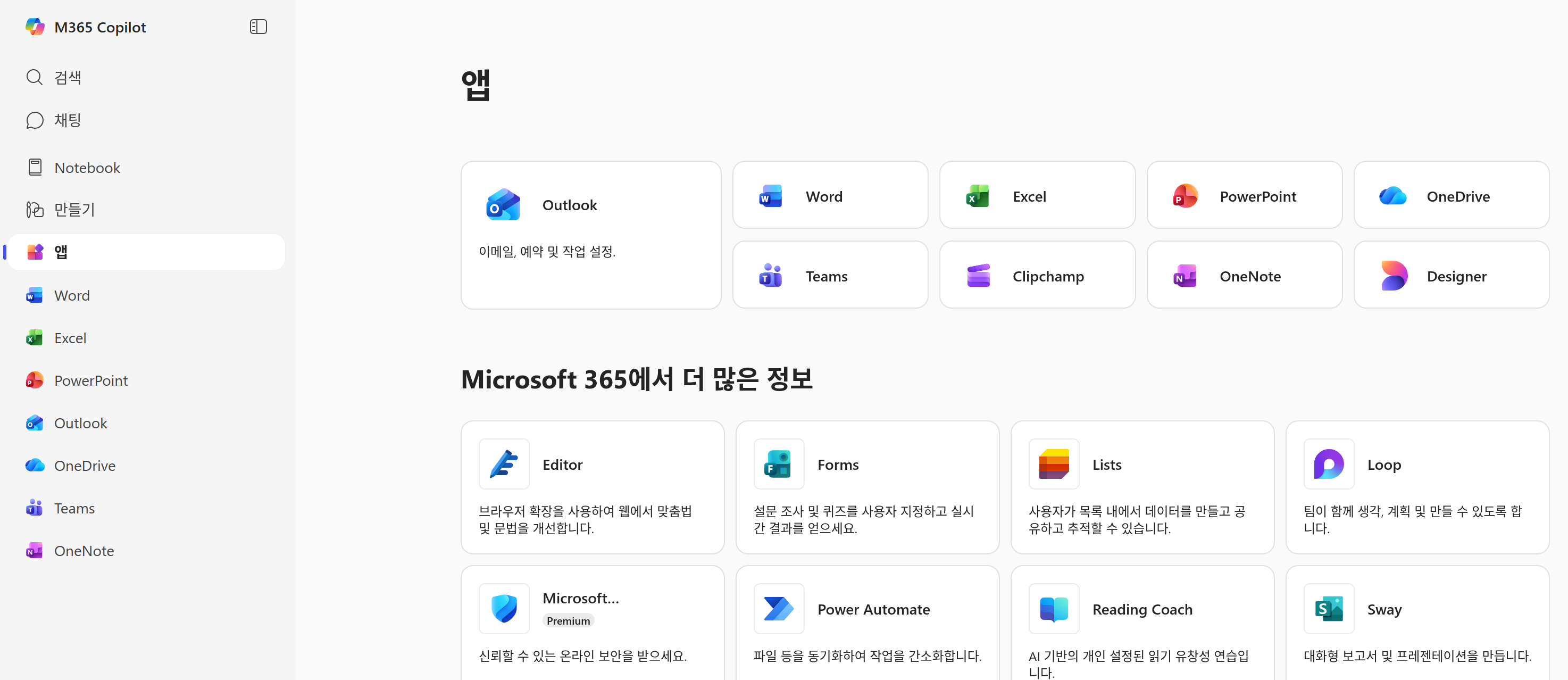
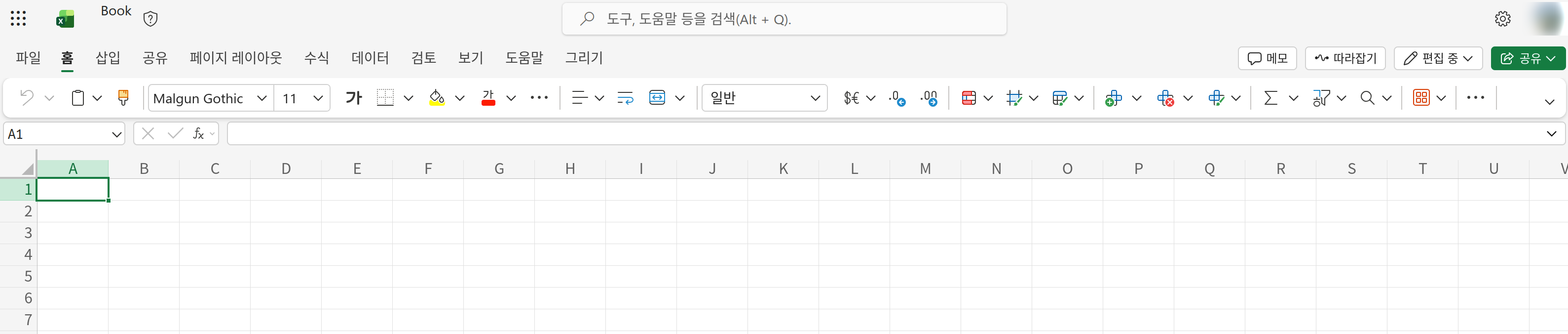
① 웹용 마이크로소프트 365 (가장 권장)
따로 설치할 필요 없이 Office.com에 접속하여 로그인하면 끝입니다. 엑셀의 함수, 워드의 서식, 파워포인트의 애니메이션 기능 대부분을 브라우저 안에서 구현할 수 있습니다.
② PWA(Progressive Web App) 설치
브라우저 탭에서 작업하는 게 불편하다면 PWA 방식으로 설치해 보세요. 주소창 우측의 '설치' 아이콘을 누르면 작업표시줄에 엑셀과 워드 아이콘이 생깁니다. 마치 독립된 프로그램을 실행하는 것과 같은 쾌적한 환경을 제공합니다.
③ 안드로이드 앱 버전 (비권장)
일부 크롬북에서는 구글 플레이스토어를 통해 MS 오피스 앱을 받을 수 있습니다. 하지만 화면 크기가 10.1인치 이상인 기기에서는 유료 구독이 필수이며, 무엇보다 리소스를 많이 잡아먹어 구형 크롬북(HP G1 등)에서는 매우 느리게 작동합니다.
2. [핵심] 무료 vs 유료, 크롬북에선 무엇을 써야 할까?
많은 분이 궁금해하시는 비용 문제입니다. 마이크로소프트는 웹 버전 오피스를 무료로 제공하고 있습니다.
| 구분 | 무료 웹 버전 (Free) | MS 365 유료 구독 (Personal/Family) |
| 기본 편집 | 워드, 엑셀, PPT 가능 | 모든 고급 기능 사용 가능 |
| 저장 공간 | OneDrive 5GB 제공 | OneDrive 1TB 제공 |
| 고급 기능 | 일부 매크로/피벗 제한 | 오프라인 편집 및 프리미엄 서식 |
| 결론 | 일반적인 문서 수정은 충분 | 대용량 저장과 고급 기능 필요 시 |
구형 크롬북 유저를 위한 팁: 저처럼 32GB 내외의 적은 내장 용량을 가진 기기를 쓰신다면, 1TB의 원드라이브(OneDrive) 공간을 주는 유료 구독이 훌륭한 스토리지가 될 수 있습니다. 하지만 단순 편집이 목적이라면 무료 웹 버전만으로도 충분합니다.
3. 크롬북 파일 앱과 원드라이브(OneDrive) 연동하기
크롬북에서 MS 365를 쓸 때 가장 불편한 점은 "내 파일이 어디에 저장되느냐"입니다. 이를 해결하기 위해 원드라이브를 크롬북 파일 탐색기에 직접 연결해야 합니다.
- 크롬OS [설정] 메뉴로 들어갑니다.
- 좌측의 **[기기] > [저장소 관리]**를 선택합니다.
- [서비스] 탭에서 **'Microsoft OneDrive'**를 찾아 연동 버튼을 누릅니다.
- 이제 크롬북 파일 앱 좌측 메뉴에 'OneDrive' 폴더가 생기며, 여기서 파일을 열면 즉시 웹용 엑셀이나 워드로 연결됩니다.
이렇게 설정하면 윈도우의 '내 문서' 폴더를 쓰듯 이질감 없이 문서 작업을 이어갈 수 있습니다.
4. 오프라인 작업이 필요할 때의 대안
웹 기반의 최대 단점은 '인터넷 연결'입니다. 비행기 안이나 카페에서 인터넷이 안 된다면 어떻게 해야 할까요?
- 구글 문서 활용: MS 오피스 파일을 구글 드라이브에 올린 뒤 '오프라인에서 사용 가능' 설정을 하세요. 인터넷이 없어도 수정이 가능하며, 나중에 다시 .xlsx나 .docx로 내보낼 수 있습니다.
- 리눅스 기반 리브레오피스(LibreOffice): 성능에 자신 있는 모델이라면 리눅스 환경에서 완전 무료 오프라인 오피스인 리브레오피스를 설치하는 것도 방법입니다.(단, 저사양 구형 크롬북에서는 로딩 속도가 느릴 수 있으니 주의하세요.)
-
설치방법 : 크롬북에서 "터미널" 실행, 아래 코드 입력후 엔터
sudo apt install libreoffice -y
5. 요약 및 최종 추천 가이드
여러분의 사용 패턴에 맞는 마이크로소프트 365 활용 루트를 정리해 드립니다.
| 사용자 유형 | 추천 활용 방법 | 기대 효과 |
| 라이트 유저 | 무료 웹 버전 + OneDrive 연동 | 비용 0원, 기본 편집 완벽 |
| 비즈니스 유저 | MS 365 유료 구독 + PWA 설치 | 1TB 저장공간 확보, 고급 기능 |
| 학생 및 연구자 | 학교 계정(A1/A3) 연동 | 무료로 유료 기능 전체 사용 |
관련 참고 링크:
결론: 크롬북은 마이크로소프트 365와 최고의 궁합입니다!
처음 HP 크롬북 13 G1을 중고로 들여와 엑셀 파일을 열어보려 했을 때의 막막함이 기억납니다. 하지만 PWA 설치와 원드라이브 연동이라는 정석 루트를 알게 된 후, 이제 제 크롬북은 훌륭한 사무용 노트북이 되었습니다.
구형 기기일수록 무거운 설치 프로그램을 돌리기보다는, 마이크로소프트의 서버 자원을 빌려 쓰는 웹 방식이 훨씬 빠르고 스마트합니다. 지금 바로 Office.com에 접속해 여러분의 크롬북에 엑셀 아이콘을 심어보세요!
여러분의 크롬북 업무 환경은 어떤가요? 엑셀 함수가 깨지거나 한글 폰트가 안 나오는 등 문제가 있다면 댓글로 알려주세요. 해결 방법을 함께 찾아보겠습니다!
'IT' 카테고리의 다른 글
| 구글 네스트 허브 2세대 3년 사용기: 효도 선물로 시작해 우리 집 필수템이 된 이유 (1) | 2026.01.03 |
|---|---|
| 크롬북 캡처 방법 완벽 정리: 단축키부터 확장 프로그램까지 (전체/부분/녹화) (0) | 2026.01.02 |
| 크롬북에서 한글(HWP) 파일 편집하는 가장 완벽한 방법 3가지 (1) | 2026.01.02 |
| 크롬북 용량 부족 해결! 클라우드 스토리지 200% 활용 및 무제한 확장 가이드 (0) | 2026.01.02 |
| 구형 크롬북 속도 2배 빨라지는 리눅스 가속 및 설정 최적화 가이드 (0) | 2026.01.02 |

