느려터진 구형 크롬북, 아직 버리긴 이릅니다!
안녕하세요! 오늘은 제가 5시간 넘게 사투를 벌이며 직접 체득한 구형 크롬북 성능 최적화의 모든 것을 공유해 보려 합니다.
제가 사용 중인 모델은 HP 크롬북 13 G1으로, 2020년에 중고로 구매한 뒤 구글의 공식 업데이트 지원(AUE)까지 종료된 소위 '은퇴 예정' 기기입니다.
하지만 이 녀석, 그냥 버리기엔 마감이 너무 훌륭하고 디스플레이도 아깝지 않나요? 리눅스 카카오톡 설치부터 한글 입력 사투까지 겪어본 끝에 내린 결론은 **"환경 설정을 어떻게 하느냐에 따라 현역급 성능이 가능하다"**는 것이었습니다.
지금부터 여러분의 크롬북을 다시 숨 쉬게 할 마법 같은 설정들을 하나씩 짚어드리겠습니다.
1. 왜 내 크롬북은 점점 느려질까?
최적화를 하려면 적을 알아야 합니다. 구형 크롬북이 버벅이는 이유는 하드웨어가 낡은 탓도 있지만, 시스템 리소스의 '교통 체증' 때문인 경우가 많습니다.
- 업데이트 중단: 구글의 공식 지원이 끝나면 브라우저 최적화 패치가 멈춥니다.
- 안드로이드 컨테이너의 부담: 크롬북 내부에서 돌아가는 안드로이드 시스템은 상시 메모리를 2~3GB씩 잡아먹는 하마입니다.
- 리눅스(Crostini)의 자원 경쟁: 리눅스 환경은 가상화 방식으로 작동하기 때문에 CPU에 상당한 부하를 줍니다.
결국 한정된 4GB~8GB의 램을 크롬OS, 안드로이드, 리눅스가 서로 가져가려고 싸우다 보니 시스템 전체가 멈칫거리는 것이죠. 우리는 이 싸움을 끝내고 자원을 리눅스와 웹 브라우저에 몰아줄 것입니다.
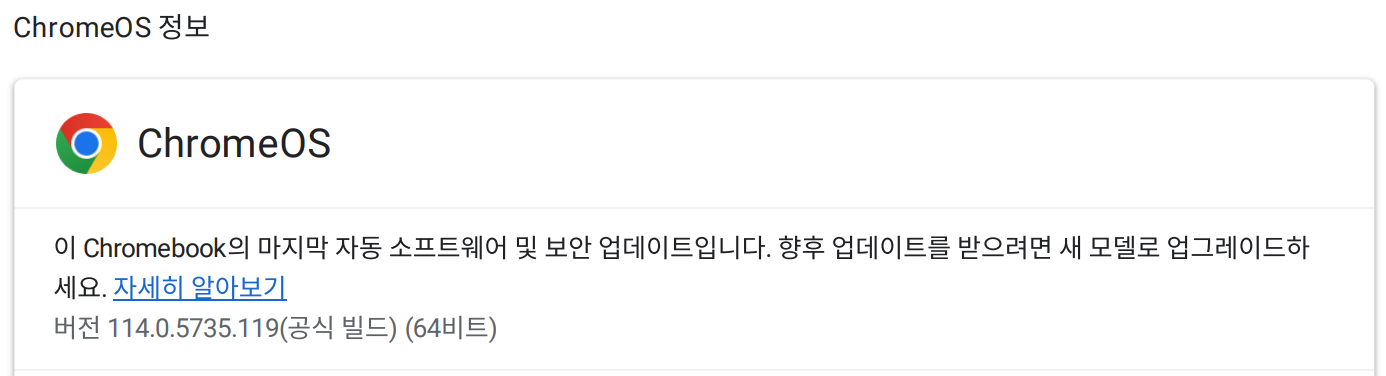
2. 리눅스 GPU 가속 활성화: 그래픽 성능의 한계를 뚫다
리눅스에서 카톡이나 개발 도구를 돌릴 때 화면이 뚝뚝 끊긴다면, 그건 모든 그래픽 연산을 CPU가 억지로 처리하고 있기 때문입니다. 이를 GPU(그래픽 카드) 가속으로 전환해 주는 것만으로도 체감 속도가 2배는 빨라집니다.
설정 방법 (Step-by-Step)
- 크롬 브라우저 주소창에 chrome://flags를 입력합니다.
- 검색창에 **Crostini GPU Support**를 검색합니다.
- 값을 **Enabled**로 변경합니다.
- 추가로 **Override software rendering list**를 검색하여 **Enabled**로 바꿉니다. (이 설정은 오래된 그래픽 칩셋에서도 강제로 가속을 쓰게 해 줍니다.)
- 우측 하단의 [Restart] 버튼을 눌러 기기를 재시작합니다.
이 설정이 완료되면 리눅스 환경 내에서의 윈도우 렌더링 속도가 눈에 띄게 부드러워집니다. 특히 Wine을 통해 카톡을 구동하시는 분들은 필수 중의 필수 과정입니다.
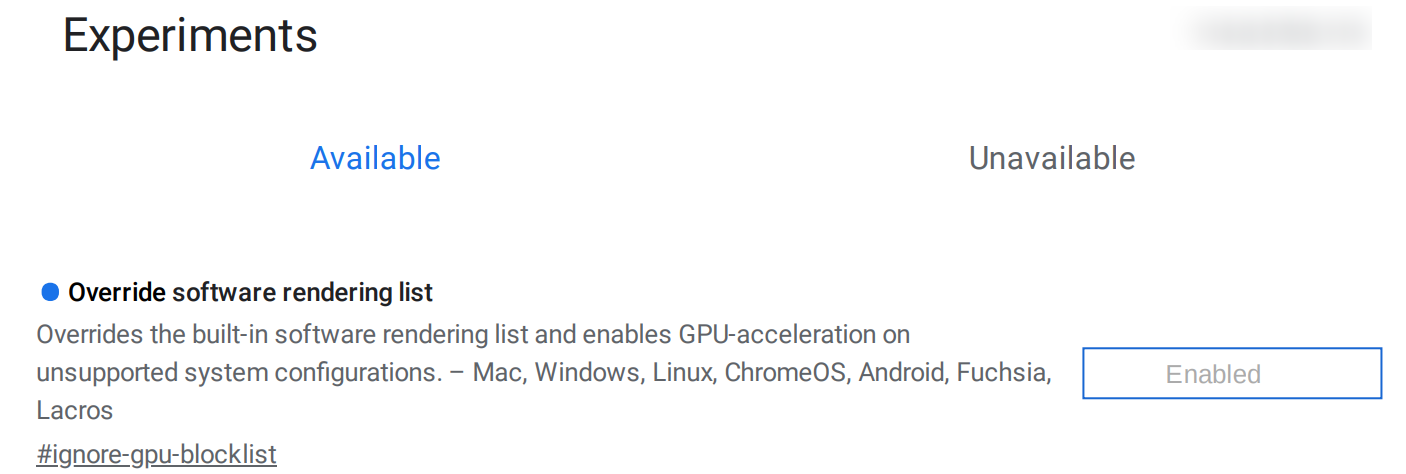
3. 크롬 브라우저를 위한 '마법의 플래그' 최적화 세팅
크롬북의 본질은 웹 서핑입니다. 브라우저 성능만 잡아도 사실상 90%는 성공입니다. 구글이 숨겨놓은 실험실 기능을 통해 브라우저를 날카롭게 벼려봅시다.
| 플래그 명칭 (chrome://flags) | 권장 설정 | 기대 효과 |
| GPU rasterization | Enabled | 웹페이지의 그림을 CPU 대신 GPU가 그리게 함 (스크롤 개선) |
| Parallel downloading | Enabled | 파일 다운로드 시 여러 경로를 동시에 사용하여 속도 증폭 |
| Back-forward cache | Enabled | '뒤로 가기' 시 페이지를 새로 읽지 않고 즉각 노출 |
| Zero-copy rasterizer | Enabled | 메모리 전송 과정의 불필요한 단계를 제거하여 성능 향상 |
| Smooth Scrolling | Disabled | 구형 기기에서는 오히려 부드러운 효과가 리소스를 먹으므로 끄는 것을 권장 |
주의: 너무 많은 플래그를 한꺼번에 건드리면 시스템이 불안정해질 수 있으므로, 위 리스트부터 하나씩 적용하며 반응을 살펴보세요.
4. 리눅스 zRAM 및 스왑(Swap) 관리: 부족한 메모리 쥐어짜기
HP G1 13 모델처럼 램 용량이 적은 기기에게 '스왑'은 구원과 같습니다.
램이 꽉 찼을 때 저장 장치의 일부를 램처럼 빌려 쓰는 기술이죠. 특히 리눅스에서 카톡과 웹 서핑을 동시에 하려면 필수입니다.
리눅스 터미널에서의 최적화 명령
먼저 터미널을 열고 시스템을 최신 상태로 유지하세요.
sudo apt update && sudo apt upgrade -y
그 다음, 압축 메모리인 zRAM 설정을 권장합니다. zRAM은 데이터를 압축해서 램에 보관하기 때문에 느린 저장 장치를 빌려 쓰는 것보다 훨씬 빠릅니다.
sudo apt install zram-tools -y
설치 후 별다른 세팅 없이도 시스템이 알아서 메모리 효율을 극대화합니다. 만약 램이 4GB 이하라면, 크롬OS 설정의 [개발자] -> [Linux 개발 환경] 메뉴에서 디스크 할당량을 최소 10GB 이상으로 넉넉히 잡아주세요. 이것이 가상 메모리의 '운동장' 역할을 합니다.
5. 안드로이드 앱과의 결별과 PWA의 활용
이 단계는 고통스럽지만 가장 효과적입니다. 구형 크롬북에서 안드로이드 앱은 시스템의 독(Poison)입니다. 터치가 안 되는 기기라면 더더욱 그렇습니다.
- 과감한 결단: 설정에서 'Google Play 스토어'를 제거(비활성화) 하세요.
- 이유: 안드로이드 컨테이너가 사라지는 순간, 램 1.5GB가 즉시 확보되고 CPU 사용률이 드라마틱하게 떨어집니다.
대안은 PWA (Progressive Web Apps)
안드로이드 앱을 지우면 허전하시죠? 대신 웹 버전 앱을 사용하세요.
- 유튜브, 인스타그램, 틱톡 등 평소 쓰는 사이트에 접속합니다.
- 주소창 우측의 '설치' 아이콘 (모니터 모양)을 누릅니다.
- 이제 독립된 앱처럼 창이 뜨며, 리소스는 브라우저 탭 하나 수준만 사용합니다.
6. 요약 및 선택 가이드 (내게 맞는 최적화는?)
여러분의 사용 환경에 따라 최적화 전략을 선택하세요. 광고 영역과 궁합이 좋은 구조로 정리해 드립니다.
| 사용 목적 | 추천 최적화 루트 |
| 순수 웹 서핑 | 크롬 플래그 최적화 + 안드로이드 앱 제거 |
| 리눅스/카톡 활용 | GPU 가속 활성화 + zRAM 설정 + 복사/붙여넣기 전략 |
| 영상 시청용 | 하드웨어 가속 강제 활성화 + PWA 설치 |
관련 참고 링크:
마치며: 구형 크롬북, 아직 죽지 않았습니다!
밤샘 사투를 벌이며 느낀 점은, 크롬북은 참 솔직한 기기라는 것입니다. 불필요한 안드로이드 앱을 걷어내고 리눅스에 가속을 더해주니, 은퇴를 앞둔 HP G1 13 모델도 다시금 쌩쌩하게 돌아가더군요.
물론 카톡 한글 입력처럼 완벽히 해결되지 않는 숙제도 있습니다. 하지만 **'메모장 작성 후 복사-붙여넣기'**라는 대안만 받아들인다면, 여전히 이 가벼운 기기는 최고의 휴대용 타이핑 머신이 됩니다.
지금 바로 여러분의 크롬북을 열고 chrome://flags부터 들어가 보세요. 설정 하나가 여러분의 소중한 시간을 2배로 아껴줄 것입니다.
여러분의 크롬북은 어떤 모델인가요? 설정 후 속도가 얼마나 달라졌는지 댓글로 경험을 나누어 주세요!
'IT' 카테고리의 다른 글
| 크롬북에서 한글(HWP) 파일 편집하는 가장 완벽한 방법 3가지 (1) | 2026.01.02 |
|---|---|
| 크롬북 용량 부족 해결! 클라우드 스토리지 200% 활용 및 무제한 확장 가이드 (0) | 2026.01.02 |
| 구형 크롬북 카카오톡 설치 방법: 한글 입력 오류 해결과 현실적인 가이드 (HP 크롬북 G1 13) (0) | 2026.01.02 |
| VPN 추천 및 무료 유료 서비스 비교: 보안 전문가가 본 최적의 선택은? (0) | 2025.12.22 |
| 맞벌이 부모 필수템! 초등학생 홈캠(IP카메라) 추천 TOP 3 및 보안 설정 팁 (1) | 2025.12.22 |