"크롬북에서는 한글(HWP)이 안 되나요?"
안녕하세요! 오늘은 제가 구형 HP 크롬북 13 G1 모델을 사용하면서 가장 고통스러웠던 숙제, 바로 **'HWP(아래아한글) 파일 편집'**에 대한 완벽한 해답을 공유해 보려 합니다. 2020년에 중고로 구매한 제 크롬북은 구글 지원마저 끝났지만, 소프트웨어 설정만 잘하면 여전히 훌륭한 문서 작업 머신이 됩니다.
윈도우 노트북을 다시 사야 하나 고민하셨던 분들, 이제 걱정 마세요. 제가 직접 밤새워 테스트하며 정리한 한컴독스, 네이버 MYBOX, 구글 문서 이 세 가지 플랫폼만 알면 크롬북에서도 윈도우 부럽지 않게 한글 문서를 주무를 수 있습니다. 특히 가장 질문이 많았던 한컴독스의 유료/무료 차이점까지 낱낱이 파헤쳐 드리겠습니다.
1. [한컴독스] 공식의 힘, 유료와 무료 사이의 진실
가장 먼저 살펴볼 도구는 한글과컴퓨터에서 직접 운영하는 클라우드 서비스인 **'한컴독스(Hancom Docs)'**입니다. 결론부터 말씀드리면, 크롬북 유저라면 무료 플랜만으로도 웹에서 한글 편집이 가능합니다.
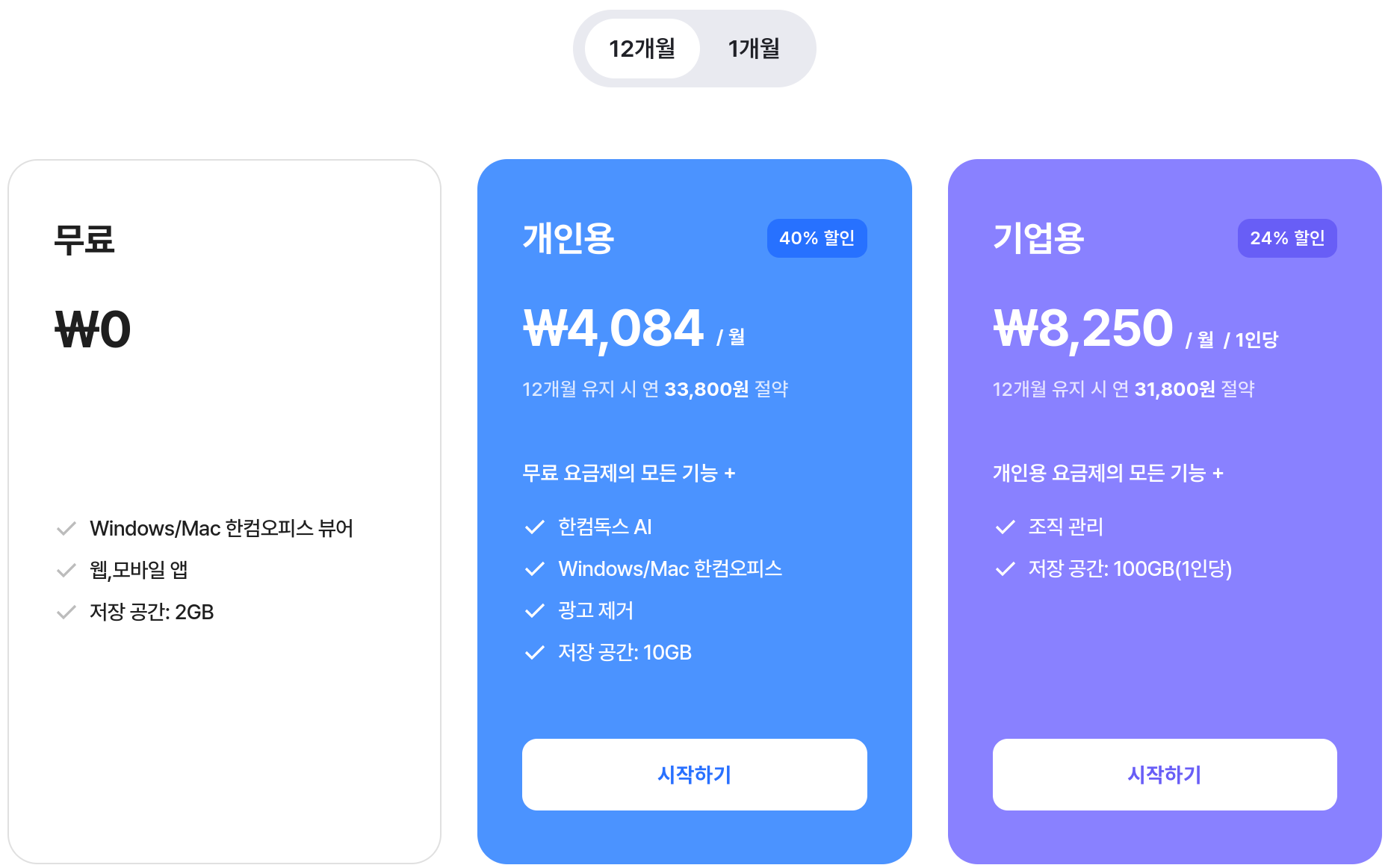
한컴독스 요금제 팩트체크 (무료 vs 개인용)
많은 분이 유료 결제를 해야만 편집이 가능한 것으로 오해하시는데, 아래 표를 보시면 그 차이가 명확해집니다.
| 구분 | 무료 요금제 (Free) | 개인 요금제 (구독형) |
| 웹 한글 (Web 한글) | 편집 가능 (무료) | 편집 가능 |
| Windows 설치 프로그램 | 사용 불가 | 최신 버전 설치 지원 |
| 모바일/태블릿 앱 | 뷰어 기능만 제공 | 편집 가능 |
| 저장 공간 | 2GB 제공 | 10GB 제공 |
| 가격 | 0원 (무료) | 월 6,900원 / 연 49,000원 |
크롬북 유저를 위한 팁: 어차피 크롬북은 윈도우 설치 프로그램을 쓸 수 없는 환경입니다. 따라서 브라우저에서 돌아가는 '웹 한글' 편집 기능이 무료로 제공된다는 점이 핵심입니다. 복잡한 수식이나 전문적인 폰트가 필요한 상황이 아니라면 무료 계정만으로도 충분히 문서를 수정하고 다시 HWP로 다운로드할 수 있습니다.
2. [네이버 MYBOX] 메일 연동과 압도적인 편의성
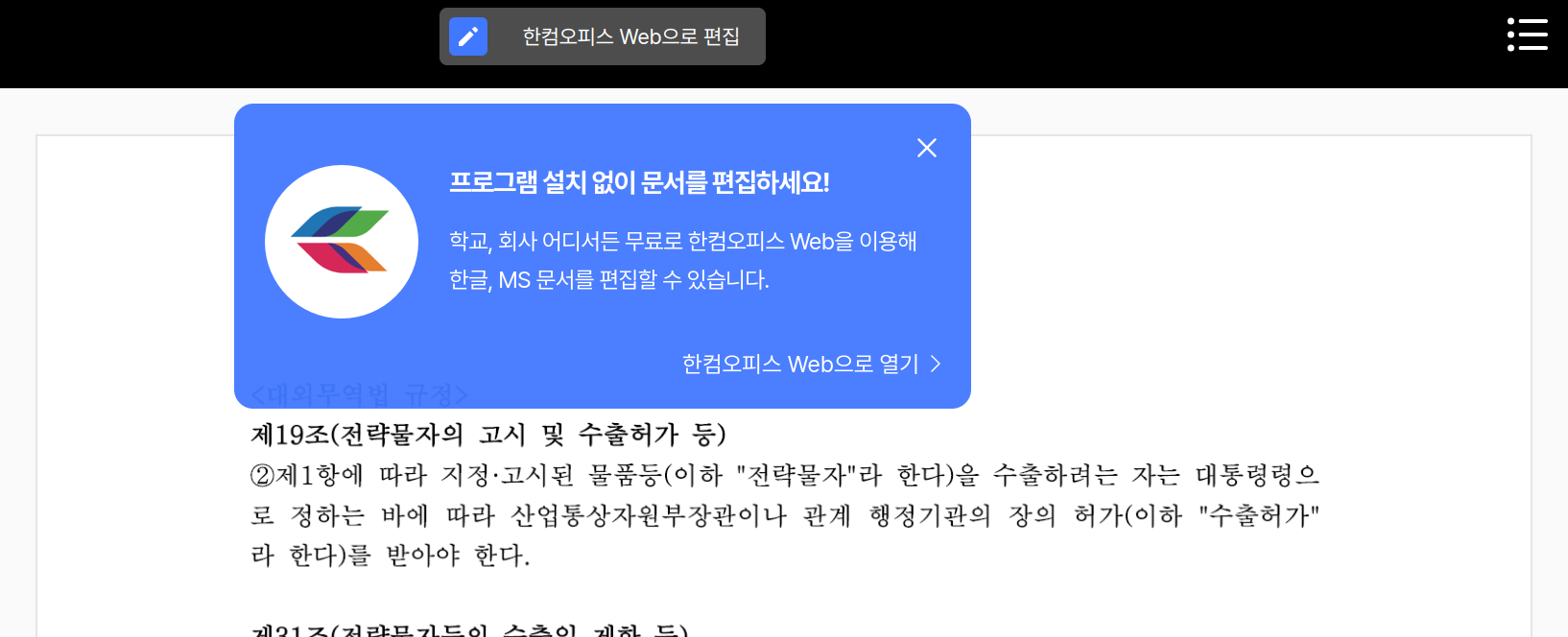
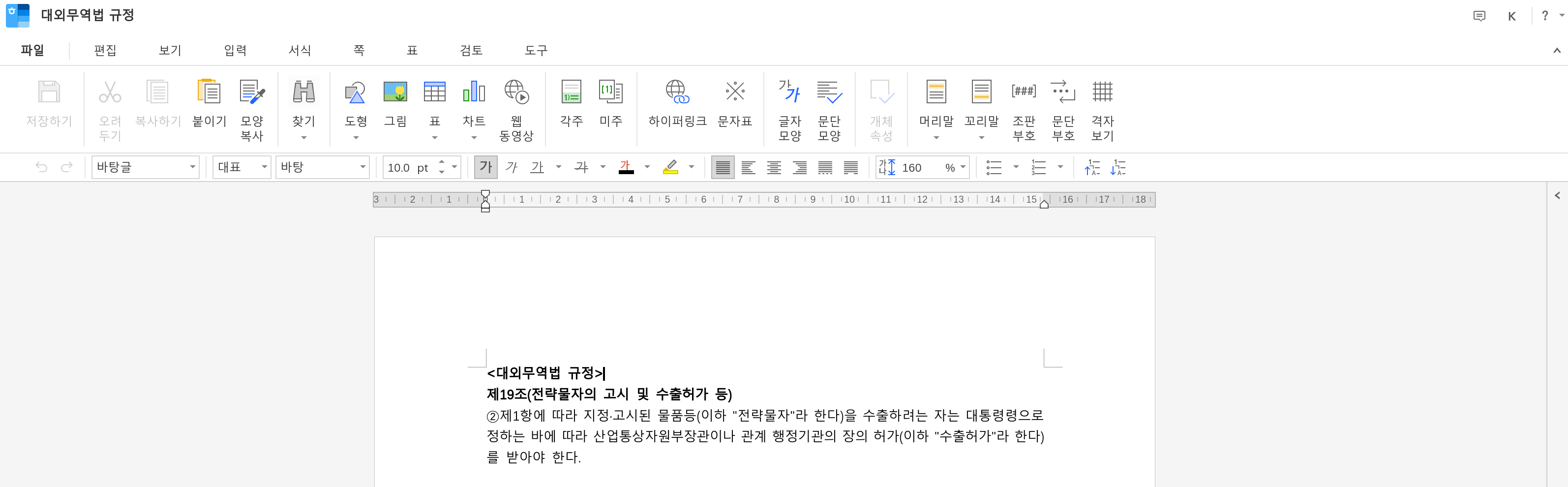
두 번째 대안은 우리에게 가장 친숙한 네이버 MYBOX입니다. 네이버는 한글과컴퓨터의 웹 에디터 기술을 도입하여 클라우드 내에서 즉시 편집 기능을 제공합니다.
- 최고의 장점: 네이버 메일로 받은 HWP 파일을 다운로드할 필요 없이 바로 '마이박스에 저장' 후 클릭 한 번으로 편집 모드에 진입할 수 있습니다.
- 안정성: 한컴독스와 동일한 엔진을 사용하기 때문에 표나 이미지 깨짐이 거의 없습니다.
- 접근성: 별도의 가입 절차 없이 기존 네이버 아이디를 그대로 사용하므로 접근성이 가장 뛰어납니다.
특히 폰트가 '나눔글꼴' 위주로 최적화되어 있어, 한국적인 문서 서식을 유지하는 데 매우 유리합니다. 저처럼 블로그 포스팅 초안을 작성하거나 간단한 공문서를 수정할 때 가장 손이 많이 가는 도구입니다.
3. [구글 문서] 공동 작업과 텍스트 추출의 강자
마지막은 크롬북의 고향, **구글 문서(Google Docs)**입니다. 사실 구글 문서는 HWP와는 결이 조금 다릅니다.
- 작동 방식: 구글 드라이브에 HWP를 올리면 구글 문서 형식으로 '변환'하여 보여줍니다.
- 장점: 여러 명이 동시에 한 문서를 수정하는 실시간 협업에 최적화되어 있습니다. 또한, HWP 파일에서 텍스트만 빠르게 뽑아내어 블로그나 메일에 복사하고 싶을 때 유용합니다.
- 단점: 변환 과정에서 한글 특유의 복잡한 표나 레이아웃이 깨지는 경우가 빈번합니다. 따라서 '최종 결과물'을 HWP 서식 그대로 제출해야 하는 경우에는 추천하지 않습니다.
4. 한눈에 보는 크롬북 HWP 편집 플랫폼 비교
독자 여러분의 상황에 맞는 선택을 돕기 위해 3가지 대안을 한자리에 모았습니다.
| 비교 항목 | 한컴독스 (무료) | 네이버 MYBOX | 구글 문서 |
| HWP 호환성 | ⭐⭐⭐⭐⭐ | ⭐⭐⭐⭐⭐ | ⭐⭐⭐ |
| 사용 편의성 | ⭐⭐⭐⭐ | ⭐⭐⭐⭐⭐ | ⭐⭐⭐⭐ |
| 추천 용도 | 공식 문서 작성/수정 | 메일 첨부파일 빠른 수정 | 협업 및 텍스트 추출 |
| 가장 큰 특징 | 공식 에디터의 신뢰성 | 네이버 서비스와의 연동 | 실시간 공동 편집 |
5. [경험담] 구형 크롬북 유저를 위한 마지막 응급처치
크롬북의 오랜 유저로서 제가 얻은 가장 큰 교훈은 **"하드웨어의 한계는 클라우드로 극복한다"**는 것입니다. 제 HP G1 13 모델처럼 램이 적은 기기일수록 무거운 리눅스 기반 한글을 돌리기보다는, 오늘 소개한 웹 에디터들을 활용하는 것이 훨씬 현명합니다.
만약 위 3가지 방법으로도 해결되지 않는 아주 복잡한 서식의 문서라면, 최후의 수단으로 **'크롬 원격 데스크톱'**을 활용해 보세요. 집에 있는 윈도우 PC에 접속해 한글을 띄우고 크롬북으로 제어하는 방식입니다.
하지만 일반적인 문서 작업이라면 한컴독스 무료 플랜만으로도 99% 해결된다는 사실, 꼭 기억하세요!
관련 참고 링크:
결론: 크롬북, 이제 한글 때문에 포기하지 마세요!
"크롬북은 국내에서 쓰기 힘들다"는 말은 이제 과거의 이야기가 되었습니다. 한컴독스의 과감한 웹 무료 정책과 네이버의 편의성이 만나, 이제 우리는 어떤 기기에서도 HWP를 자유자재로 다룰 수 있게 되었습니다.
여러분의 크롬북 라이프가 오늘 이 포스팅으로 조금 더 쾌적해지길 바랍니다.
혹시 오늘 소개한 방법 중 잘 안 되는 부분이 있거나, 구형 크롬북 설정 중 막히는 점이 있다면 댓글로 남겨주세요. 제가 직접 테스트해 보고 정성껏 답변해 드리겠습니다!
'IT' 카테고리의 다른 글
| 크롬북 캡처 방법 완벽 정리: 단축키부터 확장 프로그램까지 (전체/부분/녹화) (0) | 2026.01.02 |
|---|---|
| 크롬북 마이크로소프트 365(Office) 사용법: 설치 없이 엑셀·워드 완벽 활용하기 (0) | 2026.01.02 |
| 크롬북 용량 부족 해결! 클라우드 스토리지 200% 활용 및 무제한 확장 가이드 (0) | 2026.01.02 |
| 구형 크롬북 속도 2배 빨라지는 리눅스 가속 및 설정 최적화 가이드 (0) | 2026.01.02 |
| 구형 크롬북 카카오톡 설치 방법: 한글 입력 오류 해결과 현실적인 가이드 (HP 크롬북 G1 13) (0) | 2026.01.02 |
