내장 메모리 32GB의 압박, 크롬북은 원래 '클라우드 전용'입니다!
안녕하세요! 크롬북을 사용하다 보면 가장 먼저 마주하는 벽이 바로 **'부족한 저장 공간'**입니다.
제가 사용하는 HP 크롬북 13 G1처럼 고해상도 디스플레이를 갖춘 모델도 내장 스토리지(eMMC) 용량은 고작 32GB 내외인 경우가 많습니다. 리눅스를 설치하고 사진 몇 장 옮기다 보면 어느새 '용량 부족' 경고창이 뜨며 시스템이 버벅이기 시작하죠.
하지만 실망하실 필요 없습니다. 크롬북은 설계 단계부터 모든 데이터를 기기가 아닌 **'구름(Cloud)'**에 저장하도록 만들어진 기기니까요. 오늘은 크롬북의 물리적 한계를 넘어, 무한대에 가까운 클라우드 스토리지를 내 하드디스크처럼 사용하는 확장 비법을 총정리해 드리겠습니다.
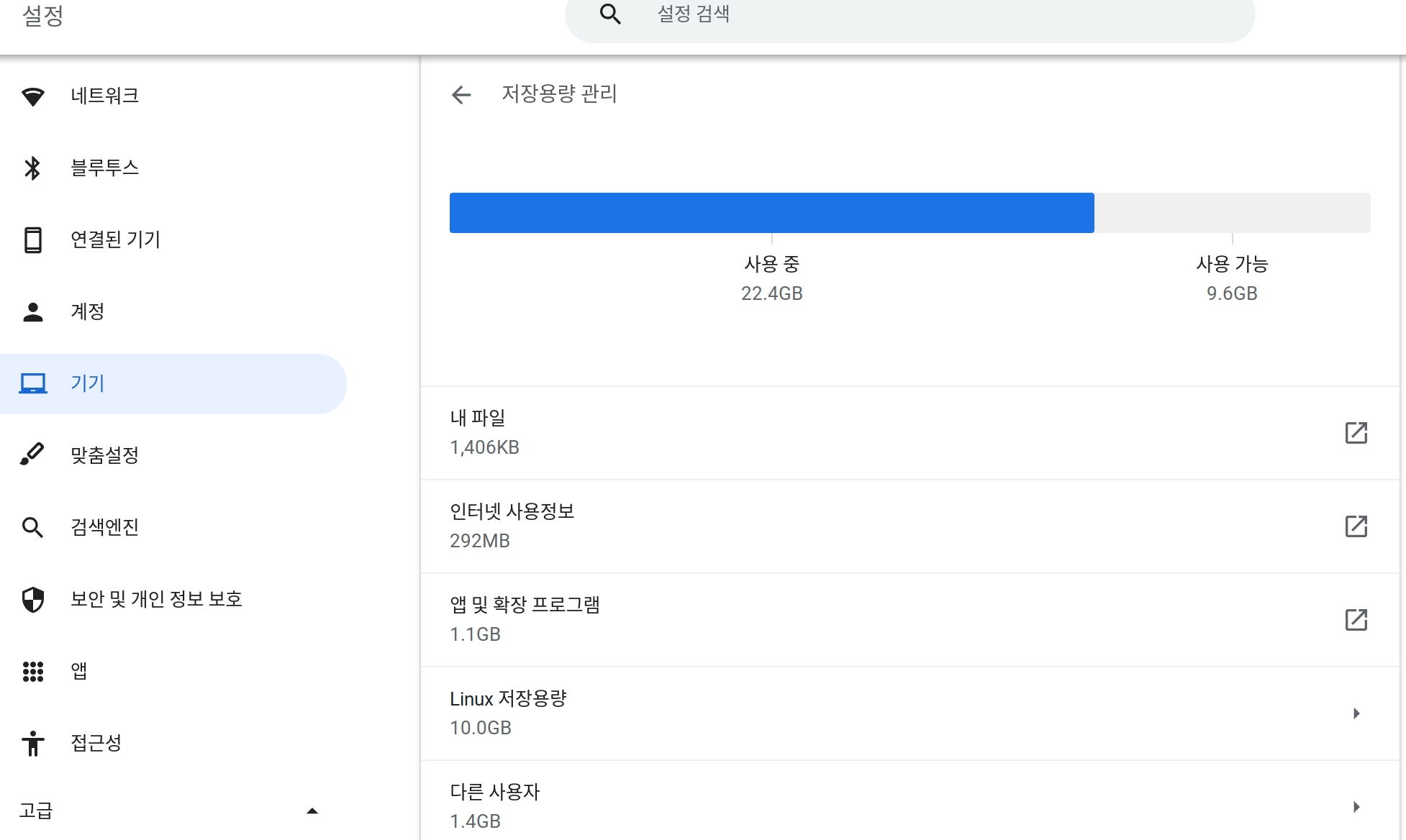
1. 크롬북 '파일 앱'과 구글 드라이브의 완벽한 통합 (기본 세팅)
크롬북의 가장 큰 장점은 구글 드라이브가 단순한 웹 서비스가 아니라 시스템의 '로컬 드라이브'처럼 작동한다는 점입니다. 윈도우에서 외장 하드를 연결한 것과 똑같은 사용자 경험을 제공하죠.
- 설정 방법: 크롬북 '파일(Files)' 앱을 열면 좌측 메뉴에 이미 'Google 드라이브'가 자리 잡고 있습니다. 여기에 파일을 드래그하는 것만으로 확장은 시작됩니다.
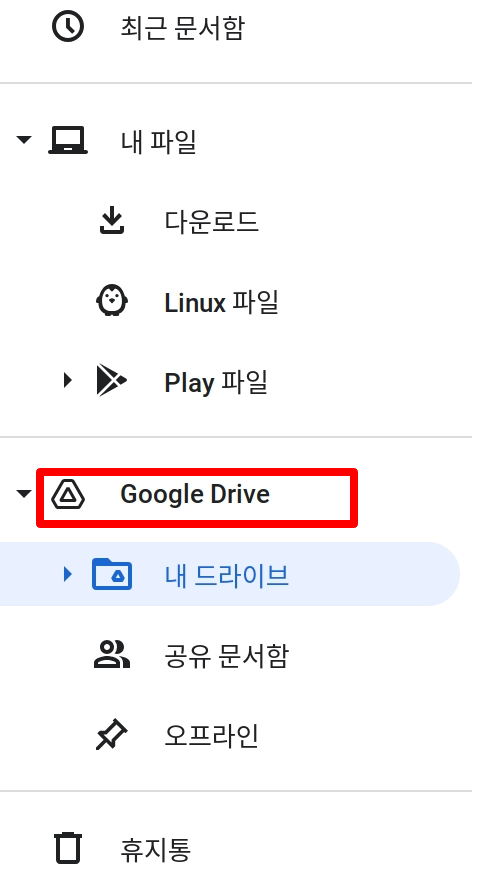
- 오프라인 설정: 인터넷이 안 되는 곳에서도 파일을 쓰고 싶다면, 폴더나 파일 위에서 마우스 우클릭 후 **'오프라인에서 사용 가능'**을 체크하세요. 다시 연결되는 순간 자동으로 동기화됩니다.
많은 분이 간과하는 사실 중 하나는, 크롬북 구매 시 제공되는 구글 원(Google One) 혜택입니다. 신규 기기라면 100GB 이상의 용량을 1년간 무료로 제공하니, Chromebook Perks 페이지에서 본인의 혜택을 반드시 확인해 보세요.
2. 리눅스(Crostini) 환경과 클라우드 폴더 공유하기
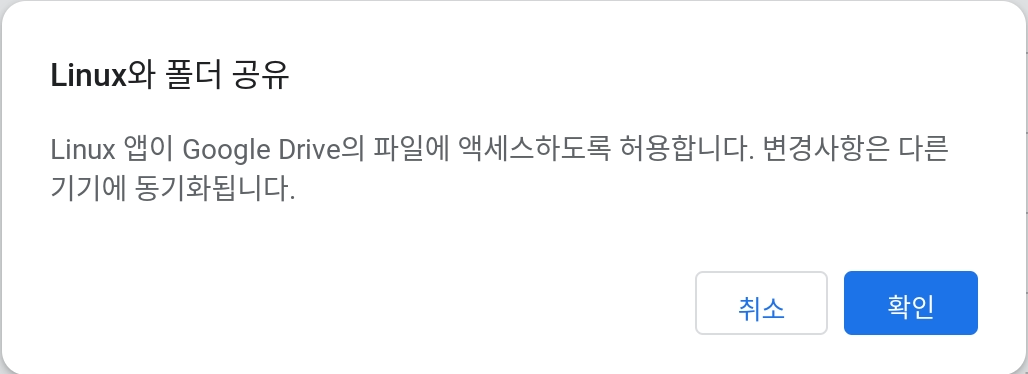
우리가 카카오톡을 설치하거나 코딩을 할 때 사용하는 리눅스 환경은 기본적으로 독립된 공간을 사용합니다. 그래서 리눅스 안에서 다운로드한 파일은 크롬OS 파일 앱에서 보이지 않아 당황하곤 하죠. 하지만 클라우드 폴더를 리눅스에 마운트하면 이야기가 달라집니다.
리눅스 공유 설정법
- 파일 앱에서 'Google 드라이브' 혹은 특정 폴더를 선택합니다.
- 마우스 우클릭 후 **[리눅스와 공유(Share with Linux)]**를 클릭합니다.
- 리눅스 터미널이나 파일 탐색기에서 /mnt/chromeos/googledrive/ 경로를 통해 클라우드 파일에 접근할 수 있습니다.
이렇게 하면 리눅스 카톡으로 받은 사진을 즉시 클라우드에 올리거나, 클라우드에 있는 문서를 리눅스 프로그램으로 편집하는 유기적인 작업이 가능해집니다.
3. 타사 클라우드(OneDrive, Dropbox) 추가로 용량 극대화하기
구글 드라이브만으로는 부족하신가요? 크롬북은 개방형 시스템입니다. 마이크로소프트의 OneDrive나 Dropbox, 혹은 개인용 NAS를 크롬북 파일 시스템에 직접 연결할 수 있습니다.
| 클라우드 서비스 | 연동 방법 | 추천 용도 |
| OneDrive | 설정 > 서비스 > Microsoft OneDrive 연동 | 오피스 365 문서 작업 및 연동 |
| Dropbox | 크롬 웹스토어 'File System for Dropbox' 설치 | 대용량 파일 공유 및 백업 |
| 개인용 NAS | 파일 앱 > 서비스 더보기 > SMB 파일 공유 | 무제한 홈 미디어 서버 구축 |
팁: 크롬 웹스토어에서 "File System for..." 시리즈를 검색해 보세요. Box, SFTP 등 거의 모든 프로토콜을 파일 앱에 드라이브로 추가할 수 있습니다. 이것이 진정한 의미의 '스토리지 확장'입니다.
4. 저장 공간 확보를 위한 '안드로이드 캐시' 청소법
클라우드를 아무리 늘려도 정작 내장 메모리가 꽉 차면 시스템 업데이트가 안 됩니다. 이때 가장 먼저 확인해야 할 곳이 안드로이드 앱들이 쌓아둔 캐시 데이터입니다.
- 크롬OS 설정 > 기기 > 저장 공간 관리로 이동합니다.
- '안드로이드 저장소'를 클릭하여 어떤 앱이 용량을 많이 먹는지 확인하세요.
- 특히 유튜브 오프라인 저장이나 넷플릭스 다운로드 영상은 클라우드로 옮길 수 없으므로 주기적인 삭제가 필요합니다.
내장 메모리는 최소 5GB 이상 여유 공간을 유지하는 것이 좋습니다. 시스템 운영 체제가 가상 메모리를 확보할 공간이 있어야 크롬북 특유의 빠릿함이 유지되기 때문입니다.
5. 요약 및 선택 가이드: 나에게 맞는 확장 방법은?
광고 영역과 시너지가 좋은 구조로 여러분의 상황에 맞는 선택지를 정리해 드립니다.
| 상황 | 추천 확장 전략 |
| 문서 작업 위주 | 구글 원(Google One) 구독 + 오프라인 동기화 |
| MS 오피스 사용자 | 마이크로소프트 OneDrive 파일 앱 연동 |
| 대용량 미디어 보관 | 개인용 NAS(SMB) 연결 또는 외장 SSD 활용 |
| 앱 설치 위주 | 안드로이드 캐시 삭제 + SD카드 확장 (지원 모델 한정) |
관련 참고 링크:
결론: 클라우드와 함께라면 32GB도 충분합니다!
처음 구형 크롬북을 중고로 들여와 32GB라는 용량을 마주했을 때의 막막함이 기억납니다. 하지만 오늘 소개해 드린 클라우드 통합 설정을 마친 뒤, 제 크롬북은 사실상 '테라바이트(TB) 급' 저장 공간을 가진 워크스테이션이 되었습니다.
물리적인 용량에 집착하기보다, 네트워크가 연결된 어디서든 내 파일에 접근할 수 있는 크롬북만의 '클라우드 네이티브' 방식에 익숙해져 보세요. 훨씬 더 자유롭고 스마트한 IT 라이프가 펼쳐질 것입니다.
지금 여러분의 크롬북 저장 공간은 얼마나 남아있나요? 클라우드 연동 중에 막히는 부분이 있다면 댓글로 알려주세요. 함께 해결해 봅시다!
'IT' 카테고리의 다른 글
| 크롬북 마이크로소프트 365(Office) 사용법: 설치 없이 엑셀·워드 완벽 활용하기 (0) | 2026.01.02 |
|---|---|
| 크롬북에서 한글(HWP) 파일 편집하는 가장 완벽한 방법 3가지 (1) | 2026.01.02 |
| 구형 크롬북 속도 2배 빨라지는 리눅스 가속 및 설정 최적화 가이드 (0) | 2026.01.02 |
| 구형 크롬북 카카오톡 설치 방법: 한글 입력 오류 해결과 현실적인 가이드 (HP 크롬북 G1 13) (0) | 2026.01.02 |
| VPN 추천 및 무료 유료 서비스 비교: 보안 전문가가 본 최적의 선택은? (0) | 2025.12.22 |