맥 미니를 주문하고 나서 막막했던 적 있으세요?
저도 그랬어요. 오랜만에 컴퓨터를 새로 사는 터라 설레기도 했는데, 막상 주문 버튼을 누르고 나니 "그래서 뭘 준비해야 하지?"라는 생각이 바로 들더라고요. 맥 미니 M4 기본형을 교육할인으로 주문했고, 배송까지 약 2주가 걸린다고 하니 그 기간 동안 미리 챙겨두면 좋을 것들을 하나씩 정리해봤습니다.
맥을 처음 쓰시는 분이라면 이 글이 꽤 도움이 될 거예요.
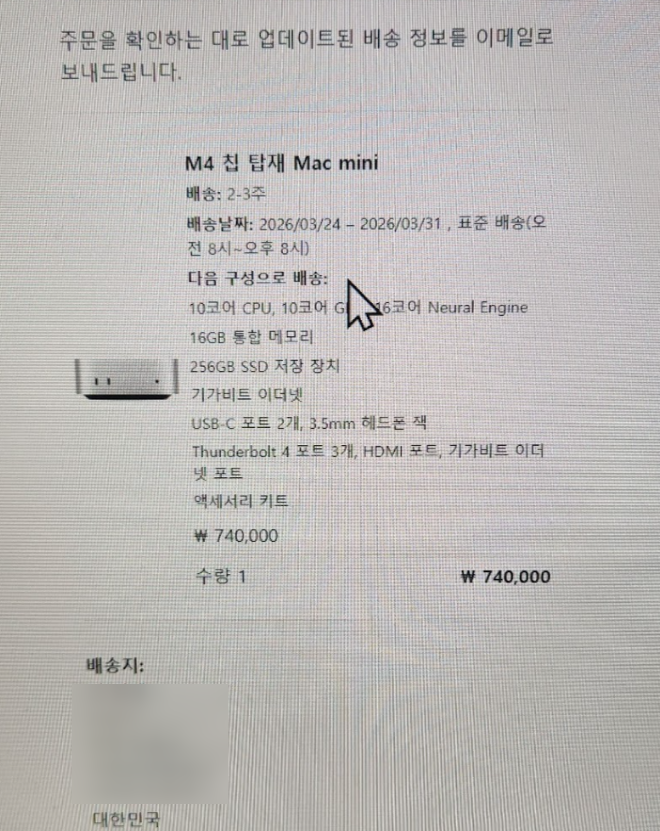
교육할인, 배송지도 신경 써야 합니다
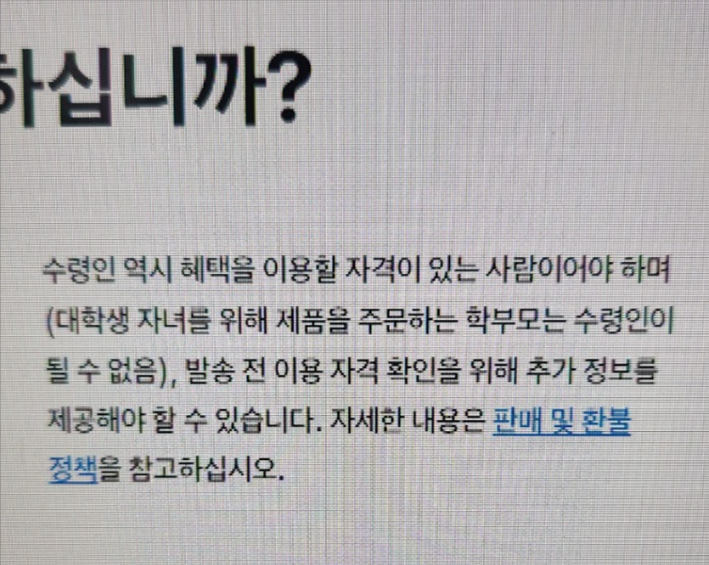
애플 교육할인은 대학생·대학원생·교직원이라면 애플 공식 스토어에서 적용받을 수 있어요. 그런데 한 가지 놓치기 쉬운 부분이 있는데, 바로 배송지 주소입니다.
교육할인을 받은 구매자 본인 명의의 주소로 배송지를 설정해야 해요. 제3자 주소로 보내면 나중에 문제가 될 수 있다는 이야기가 커뮤니티에 종종 올라오거든요. 실제로 애플 측에서 수령 확인을 요청하는 경우도 있다고 하니, 번거롭더라도 본인 주소로 받는 게 가장 안전합니다.
교육할인 조건과 대상 기관 목록은 애플 공식 교육 스토어 페이지에서 확인할 수 있어요.
집에 있는 모니터 중 어떤 걸 써야 할까 — HP vs LG 비교
집에 24인치 모니터가 두 대 있는데, 어떤 걸 쓰는 게 나을까요? 두 모델을 스펙 기준으로 비교해봤습니다.
| 모델 | 패널 | 해상도 | HDMI 지원 | 특이사항 |
|---|---|---|---|---|
| HP 2311f | TN | 1920×1080 | △ (VGA/DVI 중심) | 색 재현율 낮음 |
| LG 24EA53 | IPS | 1920×1080 | ○ (HDMI 지원) | 색감 자연스러움 ✅ |
맥 미니 M4는 HDMI 포트를 기본 제공하기 때문에, HDMI 연결이 바로 가능한 LG 24EA53을 먼저 쓰는 게 훨씬 편해요. HP 2311f는 별도 어댑터가 필요할 수 있고, TN 패널 특성상 맥OS 특유의 색감을 제대로 못 살려주는 경우가 많아요.
당장 새 모니터를 살 필요 없이, LG 24EA53에 HDMI 케이블 연결하면 바로 쓸 수 있습니다.
더 좋은 모니터를 새로 살 생각이라면 — 4K 추천 모델과 비용
기존 FHD 모니터가 답답하게 느껴지기 시작하면 그때 업그레이드를 고려해보세요. 맥 미니 M4는 최대 2대의 외부 디스플레이를 지원하고, 4K 출력도 됩니다.
| 모델 | 크기 | 해상도 | 가격대 (2026 기준) |
|---|---|---|---|
| LG 27UP550 | 27인치 | 4K UHD | 신품 약 25~30만원 |
| 삼성 U28R550 | 28인치 | 4K UHD | 중고 약 12~15만원 |
| LG 32UN880 | 32인치 | 4K UHD | 신품 약 55만원대 |
| Dell U2723D | 27인치 | QHD | 신품 약 45만원대 |
가성비로는 삼성 U28R550 중고가 가장 무난해요. 4K에 처음 입문하는 용도라면 27~28인치 선에서 중고 시세를 노리는 게 현실적입니다. 다만 맥 미니와 연결할 때 HDMI 2.0 이상 케이블인지 꼭 확인하세요.
키보드·마우스는 준비됐으니, 이것도 체크해두세요
로지텍 K480 키보드와 아이노트 M808RB 마우스를 준비해놓았습니다. 모두 블루투스 연결이 가능하니 맥 미니와 무선으로 바로 페어링할 수 있어요. 한 가지 주의할 점은 맥OS에서 로지텍 키보드를 쓸 때 ⌘(Command) 키 위치가 윈도우의 Ctrl과 다르다는 거예요. 처음에 좀 헷갈릴 수 있는데, 시스템 설정 → 키보드 → 보조키에서 원하는 배열로 바꿀 수 있어요.
그리고 TV 연결 계획도 있으시다면, 맥 미니 HDMI 포트에 긴 HDMI 케이블 하나를 미리 사두는 게 좋아요. TV로 브레이브 브라우저를 켜서 유튜브를 보면 광고 없이 꽤 쾌적하거든요. 큰 화면으로 보는 맛이 달라요.
배송 전에 미리 챙겨둘 것들 — 체크리스트
준비해두면 맥 미니가 도착하자마자 바로 세팅할 수 있어요.
- 애플 ID 미리 생성해두기 (icloud.com에서 무료 가입)
- 애플 ID에 결제 수단 등록 (무료 앱 다운도 카드 등록 필요)
- 구글 계정 준비 (크롬 or 브레이브 연동용)
- HDMI 케이블 준비 (맥 미니 기본 포함 없음, 별도 구매 필요)
- TV 연결용 긴 HDMI 케이블 (3~5m)
- USB 허브 또는 도크 고려 (USB-A 포트 2개뿐, 부족할 수 있음)
- VESA 브래킷 — 모니터 뒷면에 맥 미니를 붙이는 마운트 키트, 2~4만원대
- 스킨 필름 — 케이스보다는 흠집 방지 스킨을 선택하는 분들이 많음 (없어도 무방)
맥OS 첫 세팅, 이것만 해두면 됩니다
처음 켰을 때 마이그레이션 어시스턴트로 기존 PC 데이터를 옮길 수도 있지만, 새로 시작하는 분이라면 클린 세팅이 더 깔끔해요. 필수 설정 순서만 짚어드리면 이렇습니다.
- 언어·지역·계정 설정 완료
- 소프트웨어 업데이트 먼저 실행 (설정 → 일반 → 소프트웨어 업데이트)
- 마우스 스크롤 방향 확인 — 맥 기본은 '자연스러운 스크롤'로 윈도우와 반대
- Finder 설정에서 파일 확장자 보이게 변경
- 핫코너 설정으로 화면 잠금 빠르게 지정
필수 앱, 욕심 부리지 말고 이것만
처음부터 너무 많은 앱을 깔면 오히려 헷갈려요. 실제로 자주 쓰는 것들 위주로만 추려봤습니다.
- 브레이브 브라우저 — 광고 차단 내장, TV 연결 유튜브 감상에도 최적 (무료)
- Rectangle — 창 분할 필수 앱, 무료
- AppCleaner — 앱 완전 삭제용, 무료
- VLC — 동영상 재생기, 무료
- Notion 또는 Obsidian — 노트 앱 (기호에 따라 선택)
- 카카오톡 — 앱스토어에서 바로 설치 가능
윈도우 설치, 비용 없이 가능한 방법은?
비용을 들이고 싶지 않다면 솔직히 선택지가 제한적이에요. 맥 미니 M4는 Apple Silicon 기반이라 인텔 맥에서 되던 부트캠프는 지원하지 않거든요.
무료로 써볼 수 있는 방법은 Parallels Desktop 무료 체험판(14일)을 일단 써보는 것 정도예요. 그 이후 계속 쓰려면 연간 구독료가 발생하는데, 가끔 윈도우가 필요한 정도라면 굳이 설치 안 해도 맥OS로 웬만한 작업은 다 됩니다. 윈도우를 자주 써야 하는 상황이라면 그때 다시 고민해보는 걸 추천드려요.
맥 미니 M4가 오기 전까지의 2주, 생각보다 할 일이 꽤 있죠?
애플 ID 먼저 만들고, HDMI 케이블 하나 미리 주문해두는 것부터 시작해보세요. 도착 당일 세팅 속도가 확실히 달라집니다.
궁금한 점이나 추가로 알고 싶은 내용이 있으면 댓글로 남겨주세요!
'IT' 카테고리의 다른 글
| Chrome OS Flex vs Xubuntu — 지원 끊긴 크롬북에 뭘 올려야 할까? [2026 실사용 비교] (0) | 2026.03.23 |
|---|---|
| 크롬북 리눅스 설치 완전 정복— WP나사 찾기부터 Xubuntu 부팅까지 (0) | 2026.03.22 |
| 클로드 AI 웹버전 vs 데스크톱 앱 차이 총정리 — 어떤 걸 써야 할까? (2026) (0) | 2026.03.06 |
| 에버노트 노션 옮기기 완전 정복 — 웹 브라우저로 10분 만에 끝내는 법 (1) | 2026.03.05 |
| 코콤 월패드 어댑터 교체로 22만원 절약한 방법 (자가수리 후기 총정리) (0) | 2026.03.03 |

