구글 지원이 끊긴 크롬북, 버리긴 아깝고 그냥 쓰기엔 느렸습니다.
느린 대로 집에서 잘 쓰고 있었는데, 어느 날 문득 "이거 리눅스 올리면 되지 않나?" 싶었어요.
그렇게 시작한 크롬북 리눅스 설치 프로젝트 — 결론부터 말하면, 개고생했고, 성공했고, 생각보다 훨씬 빠릿합니다.
이 글은 삽질 경험 위주입니다. 공식 문서에 없는 막힘 포인트들, 특히 WP나사 위치처럼 검색해도 잘 안 나오는 부분을 중점적으로 담았어요.
크롬OS가 원래 가볍기로 유명하지만, 2021년에 구글 자동 업데이트 지원(AUE)이 끊기면서 보안 패치도 없고 체감 속도도 점점 떨어졌어요.
처음엔 Chrome OS Flex를 고려했습니다. 지원 종료된 기기에도 올릴 수 있는 구글 공식 버전이라 매력적이었거든요. 근데 결국 크롬 생태계 안에 갇혀 있다는 게 걸렸어요. 진짜 범용성을 원한다면 리눅스가 맞겠다 싶었습니다.
검토한 배포판은 네 가지였어요. 저사양 기기엔 GNOME보다 XFCE 기반이 훨씬 가볍다는 판단에 최종적으로 Xubuntu 24.04를 선택했습니다.
| 배포판 | 데스크탑 | 저사양 적합도 | 특징 |
|---|---|---|---|
| Ubuntu | GNOME | 보통 | 가장 널리 쓰임, 무거운 편 |
| Kubuntu | KDE Plasma | 보통 | 화려한 UI, 리소스 사용 많음 |
| Linux Mint | Cinnamon/XFCE | 좋음 | 초보 친화적 |
| Xubuntu ✓ | XFCE | 최적 ★ | 가볍고 빠름, 오래된 기기 최적 |
크롬북에 외부 OS를 설치하려면 먼저 개발자 모드로 바꿔야 합니다. 방법은 간단해요.
-
1기기를 완전히 끈다
-
2Esc + Refresh ↺ + 전원 동시에 누르기 → 복구 모드 진입
-
3복구 화면에서 Ctrl + D 입력 → 개발자 모드 전환 확인
-
45~10분 대기 후 자동 재부팅 완료
이 단계는 10분 안에 끝납니다. 진짜 문제는 다음부터예요.
눈에 보이는 나사 6개를 다 풀었는데도 뒷판이 꿈쩍도 안 했어요. 나중에 알고 보니 순서가 따로 있었습니다.
-
1눈에 보이는 나사 6개 제거
-
2위아래 고무 패드 떼어내기
-
3고무 패드 아래 매끈한 테이프 제거
-
4숨겨진 나사 확인 — 위쪽 3개, 아래쪽 2개 추가 제거
-
5이제 뒷판이 열립니다
크롬북은 기본적으로 펌웨어 쓰기 방지(Write Protect)가 하드웨어적으로 걸려 있어요. 리눅스를 제대로 설치하려면 이걸 먼저 해제해야 합니다.
문제는 모델마다 WP나사 위치가 달라서 검색해도 명확한 답이 잘 안 나온다는 거예요. 뒷판을 열고 내부를 아무리 뒤져도 WP나사를 찾을 수 없었습니다. 인터넷 사진이랑 내부 구조가 조금씩 달랐거든요.
결국 나사를 하나씩 빼고 → 재부팅 → 쓰기방지 상태 확인을 반복했어요. 몇 번의 삽질 끝에 찾았습니다.
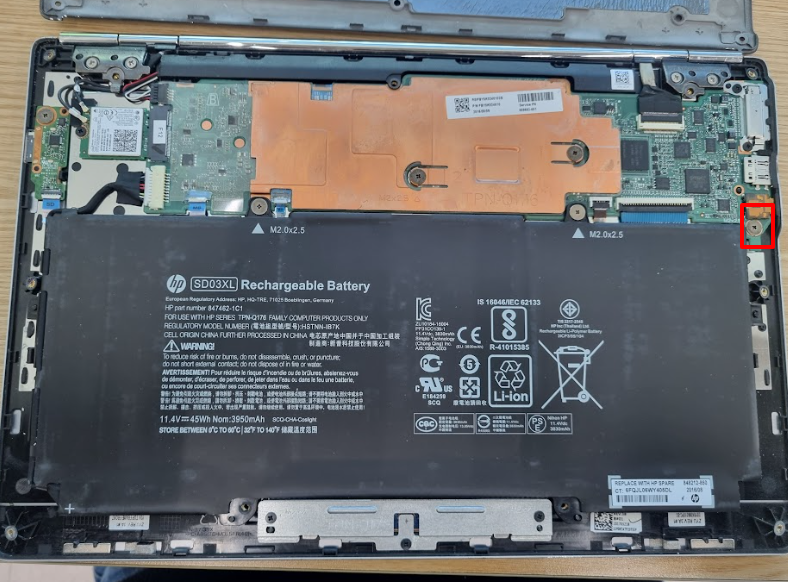
이 나사를 제거하면 쓰기방지 상태가
Enable → Disable로 바뀌는 것을 확인할 수 있어요.이 위치는 일반적인 크롬북 분해 가이드에는 잘 안 나와 있어서 많이 헤맸습니다. 같은 모델이라면 참고하세요.
다른 노트북에서 Xubuntu 24.04 ISO 파일을 받아 USB에 이미지를 구웠습니다.
-
1Xubuntu 공식 사이트에서 24.04 LTS ISO 다운로드
-
2Balena Etcher 또는 Rufus로 USB에 이미지 굽기
-
3크롬북에 USB 연결 후 부팅
→ USB 부팅이 안 된다면 USB 자체를 먼저 의심하세요.
USB가 준비됐으면 이제 크롬북에서 부팅하면 됩니다.
-
1개발자 모드 경고 화면에서 Ctrl + L 입력
-
2레거시 BIOS 모드로 진입
-
3USB 선택 후 부팅
-
4Xubuntu 설치 화면 진행 — 파티션 설정, 언어 선택(한국어)
설치 과정 자체는 일반 우분투 계열과 동일합니다. 파티션 설정과 언어 선택 정도만 신경 쓰면 무난하게 끝나요.
설치 완료 후 처음 부팅했을 때 솔직히 놀랐어요. 크롬OS가 원래 가볍다고 알려져 있는데, Xubuntu가 그것보다 반응이 더 빠릅니다. 특히 앱 전환이나 파일 탐색 속도가 체감상 확실히 달라요.
VS Code, 파일질라도 설치해봤는데 둘 다 무리 없이 돌아갑니다. 리눅스는 2008년에 잠깐 써보고 크롬북 터미널에서 조금 건드려본 게 전부였는데, 막상 쓰다 보니 생각보다 진입 장벽이 높지 않았어요.
| 단계 | 내용 | 난이도 | 소요 시간 |
|---|---|---|---|
| 01 | 개발자 모드 전환 |
|
10분 |
| 02 | 뒷판 분해 |
|
20~30분 |
| 03 | WP나사 찾기·제거 |
|
2~3시간 (삽질 포함) |
| 04 | Xubuntu USB 제작 |
|
15분 |
| 05 | 부팅 및 설치 |
|
30~40분 |
전체 과정에서 가장 오래 걸린 건 역시 WP나사 찾기였어요. 크롬북 모델마다 위치가 다르니, 본인 모델명으로 따로 검색해 보는 걸 꼭 추천합니다.
지원 끊긴 기기라고 서랍에 넣어두고 있다면, 한 번 도전해 보세요. 생각보다 훨씬 오래 쓸 수 있습니다.
궁금한 점이 있으시면 댓글로 남겨주세요 😊
본인 모델에서 막힌 부분이나 다른 배포판으로 시도하신 분들, 아는 범위 내에서 같이 고민해 볼게요.
'IT' 카테고리의 다른 글
| 경량 리눅스 배포판 비교 — Xubuntu vs Linux Mint, 오래된 노트북엔 뭘 올려야 할까? (2026) (1) | 2026.03.24 |
|---|---|
| Chrome OS Flex vs Xubuntu — 지원 끊긴 크롬북에 뭘 올려야 할까? [2026 실사용 비교] (0) | 2026.03.23 |
| 맥 미니 M4 주문 후 배송 전까지 준비해야 할 것들 총정리 [2026 교육할인 구매 후기] (1) | 2026.03.12 |
| 클로드 AI 웹버전 vs 데스크톱 앱 차이 총정리 — 어떤 걸 써야 할까? (2026) (0) | 2026.03.06 |
| 에버노트 노션 옮기기 완전 정복 — 웹 브라우저로 10분 만에 끝내는 법 (1) | 2026.03.05 |
