반응형
맥미니 M4 구매, 지금이 맞을까?
업무용으로는 윈도우 노트북, 개인용으로는 크롬북을 사용하면서
“애플 제품을 한번 써보고 싶다”는 생각이 들 때 가장 현실적인 선택지가 바로 **맥미니(Mac mini)**입니다.
노트북처럼 비싸지 않으면서도, macOS와 애플 실리콘의 성능을 제대로 경험할 수 있기 때문입니다.
사실, 없어도 전혀 상관없고 고려대상도 아니었습니다.
윈도우 노트북(&미니PC)를 고려하고 있었는데, 최근에 램 가격은 상승하고 맥미니가 가성비 좋다는 얘길 들었거든요.
맥미니 M4 사양과 가격 정리
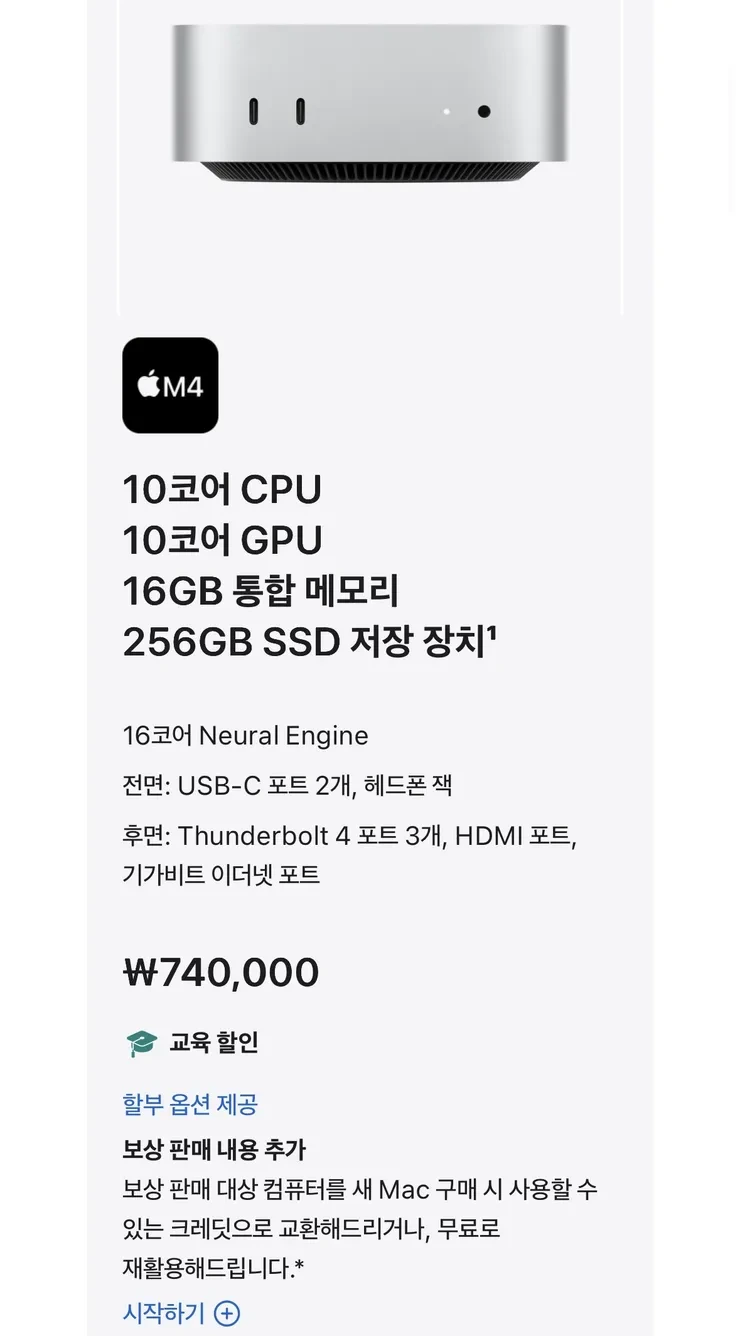
2026년 기준, 현재 판매 중인 맥미니 M4 기본형 사양은 다음과 같습니다.
- Apple M4 칩 (10코어 CPU / 10코어 GPU)
- 16GB 통합 메모리 기본 탑재
- 256GB SSD
- 16코어 Neural Engine
- 전면 USB-C 2개 / 후면 Thunderbolt 4 ×3, HDMI, 이더넷
가격은
- 공식가 89만 원
- 교육 할인 시 74만 원
- 카드 할인 활용 시 70만 원대 중반 실구매
👉 이 가격에 M4 + 16GB 메모리는
현재 애플 라인업 중 가성비 최상급입니다.
가성비 맥북 에어 vs 맥미니, 뭐가 나을까?
이미 노트북을 가지고 있다면 맥북 에어는 중복 투자일 수 있습니다.
구분맥미니 M4맥북 에어 M4
| 시작 가격 | 89만 원 (교육 74만) | 159만 원 |
| 냉각 | 팬 있음 | 팬리스 |
| 성능 유지 | 장시간 안정적 | 고부하 시 제한 |
| 휴대성 | ❌ | ⭕ |
👉 이동성은 기존 노트북으로,
👉 macOS는 맥미니로 사용하는 구조가 가장 합리적입니다.
M4 vs M4 Pro, 어떤 구성이 맞을까?
✔ M4 기본형 추천 대상
- 웹 작업, 문서, 블로그, 사진 편집
- macOS·애플 인텔리전스 체험 목적
- 가성비 최우선 사용자
👉 M4 / 16GB / 256GB + 외장 SSD 조합이 정답
✔ M4 Pro 추천 대상
- 영상 편집, 개발, AI 워크로드
- 장시간 고부하 작업
- 썬더볼트 5 확장성 필요
👉 가격은 높지만 데스크톱급 성능을 원한다면 선택
맥미니 전원과 외출 사용, 현실적으로 가능할까?
- ❌ 배터리 없음
- ❌ USB-C 보조배터리 불가
- ⭕ 220V 전원 필수
하지만
- 포터블 모니터 + 맥미니
- Thunderbolt 케이블 하나로 화면 + 전원 공급 가능
👉 콘센트만 있다면
카페, 사무실, 스터디룸 이동 사용도 충분히 가능합니다.
윈도우·크롬북 사용자에게 특히 좋은 이유
- 크롬 원격 데스크톱으로 집에 있는 맥미니 접속
- SMB 파일 공유로 윈도우·크롬북과 자연스럽게 연동
- Duet Display로 노트북을 맥미니 모니터처럼 사용
- LocalSend로 에어드롭 없이도 빠른 파일 전송
👉 애플 제품이 처음이어도 진입 장벽이 낮습니다.
M5 기다릴까, 지금 살까?
✔ 지금 사도 좋은 경우
- 처음 쓰는 애플 기기
- 가격이 가장 중요
- 당장 macOS 필요
👉 M4 기본형 지금 구매 추천
✔ 기다려도 되는 경우
- 최고 성능이 목적
- AI·그래픽 작업 비중 큼
- 2026년 하반기까지 여유 있음
👉 M5 출시 후 비교
맥미니는 애플 입문의 정답
맥미니는 단순히 저렴한 애플 컴퓨터가 아니라,
윈도우·크롬북과 함께 쓰기 가장 좋은 애플 기기입니다.
“맥이 나에게 맞을까?”
그 질문에 가장 리스크 없는 답이 바로 맥미니 M4입니다.
반응형
'IT' 카테고리의 다른 글
| 갤럭시 저장공간 부족 해결! 1Tap Cleaner로 스마트폰 용량 늘리기 (캐시 삭제 앱 추천) (0) | 2026.02.06 |
|---|---|
| 갤럭시 S25 자급제 구매 후기|S26 기다리지 않고 산 이유와 실구매가 (0) | 2026.02.03 |
| 클로드 MCP 완벽 가이드: 설치 방법부터 직업별 활용 예시 10가지까지 (0) | 2026.01.07 |
| 구글 네스트 허브 2세대 3년 사용기: 효도 선물로 시작해 우리 집 필수템이 된 이유 (1) | 2026.01.03 |
| 크롬북 캡처 방법 완벽 정리: 단축키부터 확장 프로그램까지 (전체/부분/녹화) (0) | 2026.01.02 |


